こんにちは。プロフィフティーン代表の kaneda です。
このたび、AIを使って、会社紹介の動画を制作したので、その手順を紹介したいと思います。
きっかけは、Claude Opus 5.5とGemini 3.8 Flash TTSが登場したことでした。
制作した動画
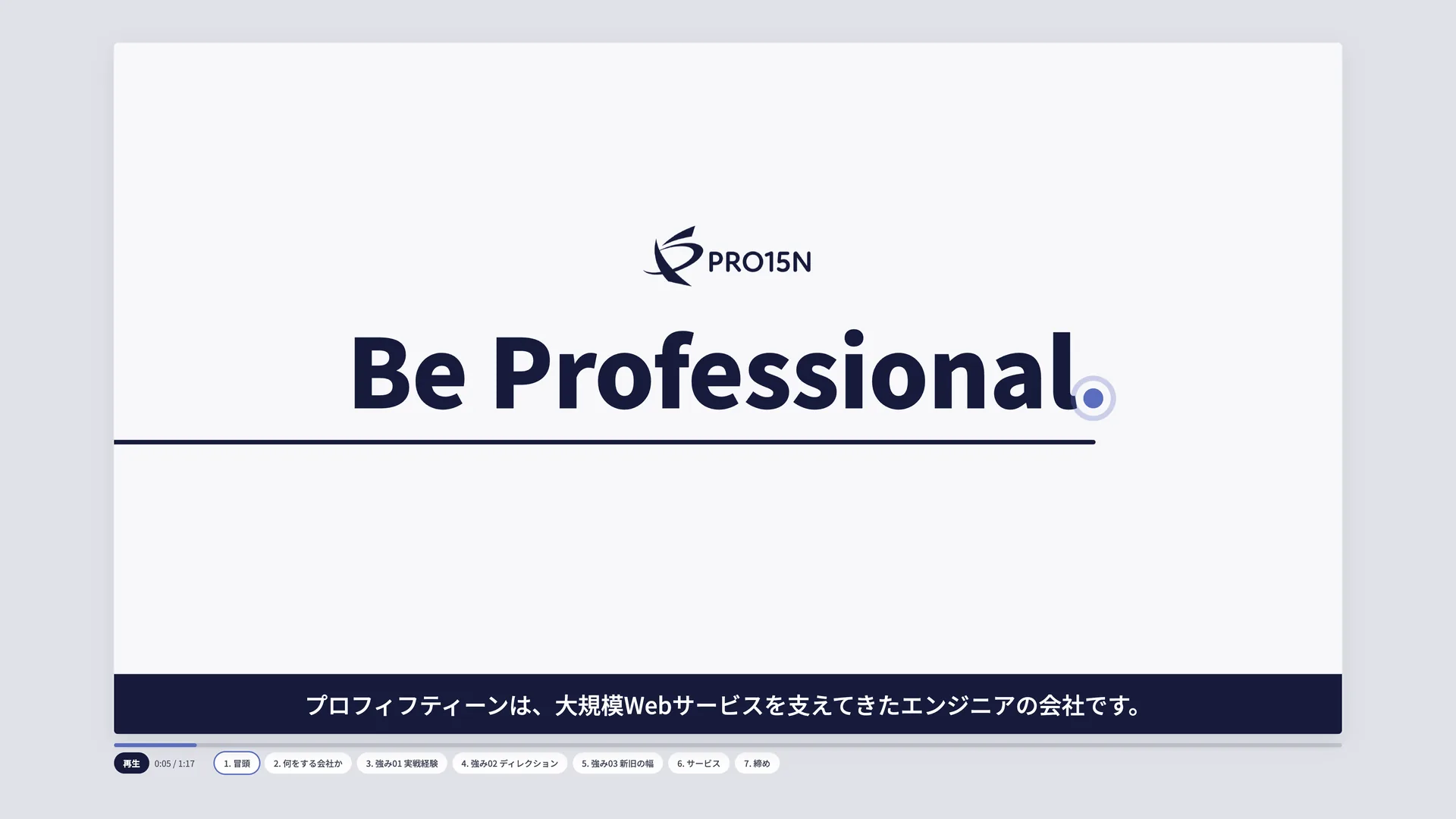
今回制作した動画は次の2点です。会社の強みやサービス概要を紹介する動画と、当社が注力しているレガシーシステムの運用やサーバー移行のサービスを紹介する動画です。動画制作そのものはClaudeを使い、ナレーションの音声生成にはGemini 3.8 Flash TTSを使っています。制作作業はすべてAIが行い、私は全体を指揮するディレクターの役割を担いました。なお、ClaudeはClaude Codeではなく、チャットのClaude.aiで動画制作から音声の反映、動画ファイルの出力まで行っています。
制作の手順
制作手順の概要
制作は以下のような手順で進めました。
- 動画の方向性を決める
- アニメーションと原稿を詰める
- ナレーション音声を作る
- 動画を仕上げる
以降に詳細を記載します。
1. 動画の方向性を決める
Claudeに対し、以下のような指示で動画制作を始めました。
添付は会社の事業やサービスを紹介するためのスライド資料。これを説明するモーショングラフィックスの動画を作成したい。さらにその動画にナレーションをつけるとした場合の原稿を作成したい。
いきなり全部作るのではなく、最初に方向性を決めよう
大雑把な指示ですが、自分でも出来上がりのイメージを持っていなかったので、まずはやりたいことと進め方を伝えました。すると、Claudeから動画の方向性として、用途と視聴者、尺、構成の軸を尋ねられました。それに答えた後、Claudeが構成案を作成したので、修正指示や相談をしながら、初版の制作を依頼しました。
初版は、事業紹介の動画としてはイメージに合わないものが出来上がりました。ナレーションもClaudeが制作したものが反映されていたので、音声は別で作るので不要なことと、動画のイメージが合わないことを伝えました。
そうすると、Claudeから動きを含めた構成の提案および特定シーンのみを作成するから確認して欲しいとの提案があったので、その通りに進めてもらいました。
2. アニメーションと原稿を詰める
1シーンの制作が完了した後、他のシーンの制作を進めました。シーン単位では問題がなくても、全体を通して見ると、意味が伝わりにくい部分やイメージと異なる部分が必ずあるので、トライアンドエラーを繰り返しました。この段階では、指示を出すだけではなく、相談もしながらブラッシュアップしていきました。
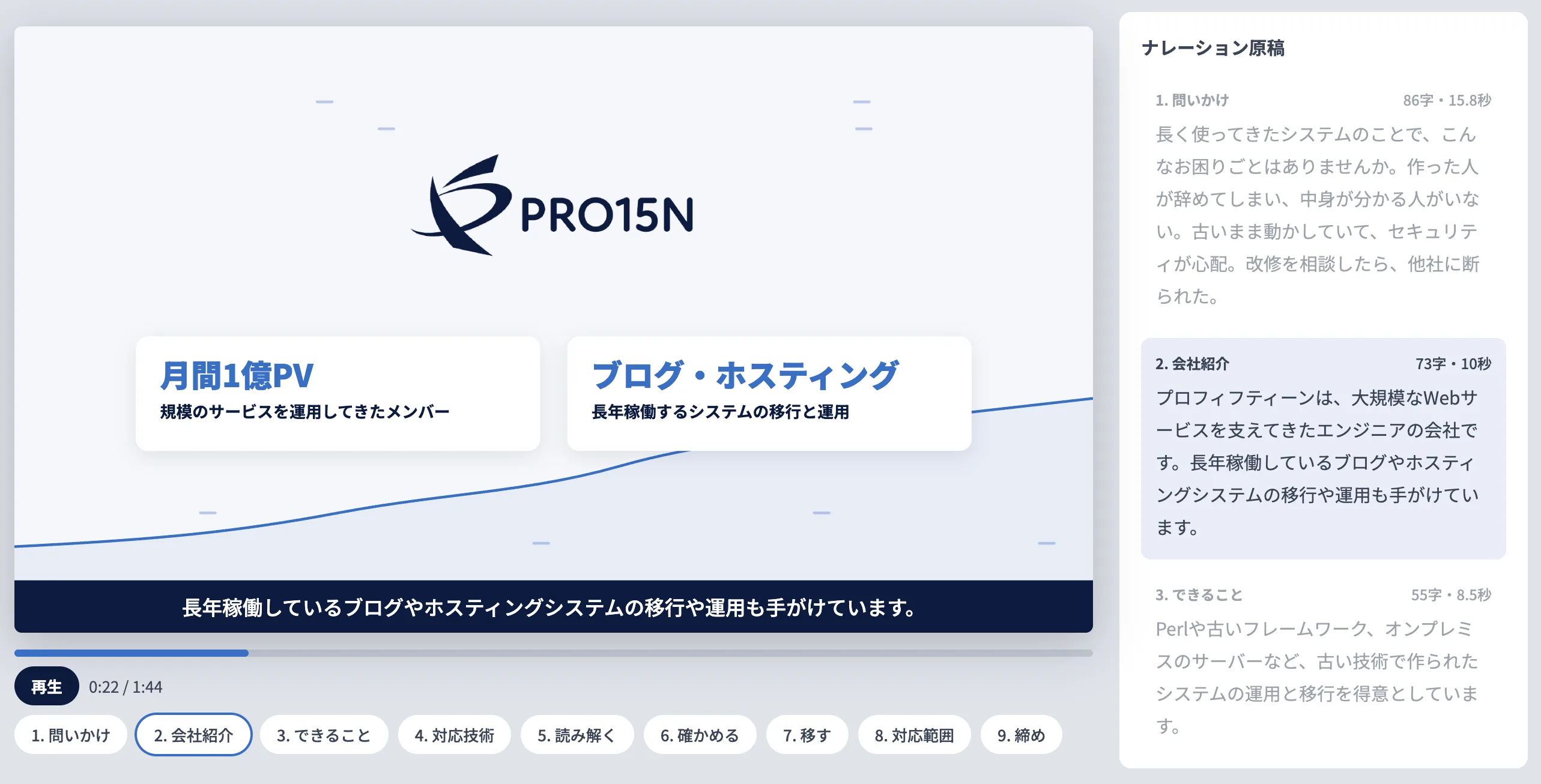
やり取りの中で主に見直したのは、動きのテンポ、見る人の立場に立った言い回し、内容の独自性(自社らしさ)の3点です。自社らしさが足りないと感じたときは、自社の技術ブログを読ませて、そこから材料を拾ってもらいました。
3. ナレーション音声を作る
ナレーションには、Gemini 3.8 Flash TTSで生成した音声を使うと決めていました。そこで、Gemini APIを使って音声を生成するためのツールを作成しました。Markdownで書いた台本を元にGemini 3.8 Flash TTSで音声ファイルを生成するCLIです。ツールはClaude Codeで作りました。
実際に音声を作ってみると、次のような課題があることがわかりました。
- 読点が多いと、そこで間が空く
- シーンごとに音声を生成するとシーンごとのつながりが不自然になる
文章であれば適切な読点でも、読み上げると不自然になるケースがあるので、読み上げる場合に適した読点を入れるようにしたり、シーンのつながりが自然になるように原稿全体を一括で生成するように変更したり、試行錯誤をしながら仕上げました。
4. 動画を仕上げる
生成した音声ファイルをClaudeに渡すと、音声の長さと、文の区切りにある間の位置を解析して、シーンの尺と字幕の切り替え、アニメーションのタイミングを合わせてくれました。
最後にBGMを適用して動画として仕上げました。なお、BGMは、OpenTracksの「South Wind」(FLASH☆BEATさん)を使わせていただきました。
Claudeが作った動画は、中身としてはHTMLとCSSのアニメーションで作成されています。動画ファイルとして使うにはmp4で出力する必要があったので、Claudeに依頼しました。HTMLのアニメーションを1コマずつ書き出し、音声と合わせてmp4にしています。
また、GoogleのポリシーではAIの生成物を人間だけが作ったように見せることが禁じられているため、動画の最後に「ナレーションはAIによる合成音声です」という注記を入れています。
スキルの作成
1本目を作り終えたところで、ここまでの手順をClaudeのスキルとしてまとめてもらいました。進め方と各段階で確認すること、原稿の書き方、動画のトーン、アニメーションのルール、音声の同期やmp4の書き出しに使うスクリプトなどが入っています。初回は試行錯誤しながら進めたので、5時間程度の時間がかかりましたが、2本目の動画は、このスキルを使うことで2時間程度に時間短縮できています。
やってみて
動画を作る作業そのものは、ほぼすべてAIがやってくれました。これまで、このような動画を作成するには、動画の構成を考える、アニメーションを作る、音声を録音する、といった作業を専門の業者に頼む必要があり、コストもかかるため、手を出しにくい領域でした。
しかし、AIを使うことで、構成からアニメーション、音声まで自分たちで手がけられるようになり、ある程度自然なナレーションが入った動画を、低コストかつ短期間で作れるようになりました。
ただし、AIへの伝え方は重要です。何をしたいのかを正確に伝え、成果物の方向性を正せる力と、何を組み合わせればいいのかの基礎的な知識が必要だと感じました。
今回は当社の事業とサービスを動画で伝えることを第一目的に、AIでどこまでできるかを、実際に作りながら確かめるために、動画制作をしてみました。
このように当社では、AIで何ができるかを実際に試し、その結果を社内の知見として蓄積しています。ホームページやシステムの開発で「AIでこんなことができないか」というアイデアがありましたら、ぜひご相談ください。一緒に形にしていきましょう。